Judo Manager : le bon accès entre portail, compte et administration
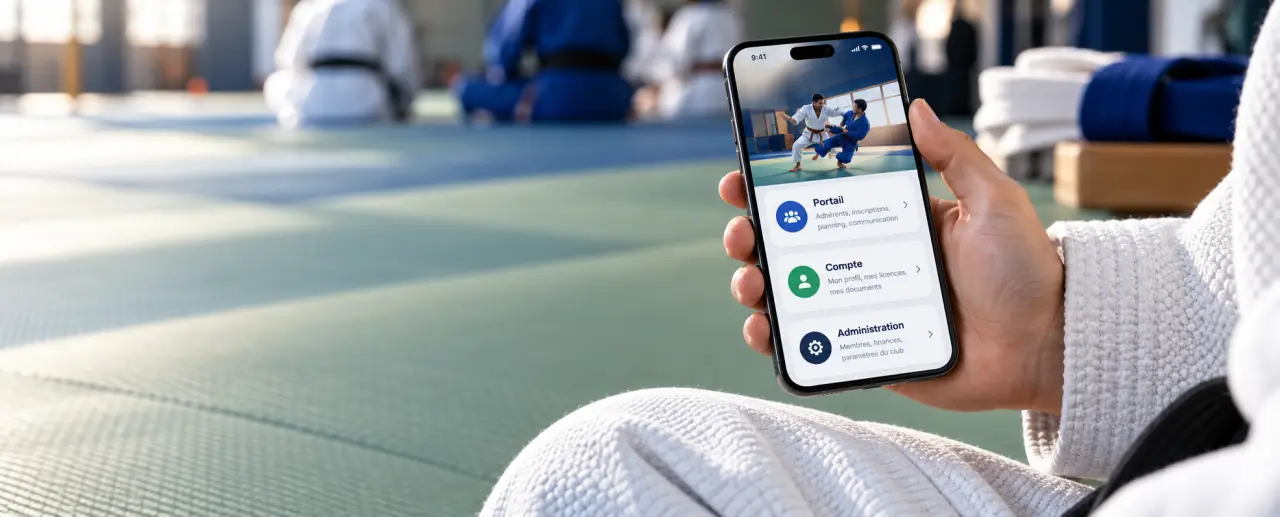
Pour accéder à JudoManager, ouvrez le portail JudoManager ou, si vous souhaitez rejoindre l’interface administrative, l’espace d’administration. Ce dernier vous invite à utiliser votre compte JudoManager existant : le même nom d’utilisateur et le même mot de passe que pour votre accès habituel.
Trois adresses distinctes existent pour le portail, le compte et l’administration. L’essentiel est de choisir celle qui correspond à votre destination, puis de suivre le parcours de connexion proposé à l’écran.
Choisir son point d’entrée sans confondre les trois adresses
Une recherche « judo manager » peut conduire à plusieurs pages du même service. Elles appartiennent toutes au domaine judomanager.com, mais leur adresse commence différemment : portal, account ou admin. Ces sous-domaines constituent des points d’entrée distincts ; leur présence ne signifie pas que vous devez posséder trois comptes.
L’administration est le point d’entrée le plus explicite si votre objectif est de rejoindre l’interface administrative. Elle affiche une invitation à vous connecter avec votre compte JudoManager et annonce un retour vers l’administration après authentification. Pour le portail et l’espace account, mieux vaut suivre l’adresse transmise lors de votre accès habituel plutôt que leur attribuer des fonctions non confirmées.
| Adresse | Repère utile | Quand l’ouvrir |
|---|---|---|
| portal.judomanager.com | Point d’accès au portail JudoManager. | Lorsque vous recherchez le portail ou que cette adresse vous a été communiquée. |
| account.judomanager.com | Adresse liée à l’espace de compte ; ses fonctions précises ne sont pas détaillées ici. | Lorsque votre parcours de connexion ou vos instructions d’accès vous y orientent. |
| admin.judomanager.com | Entrée de l’interface d’administration avec invitation à se connecter. | Lorsque votre destination est l’administration JudoManager. |
Si vous disposez déjà d’un lien transmis par votre interlocuteur habituel, commencez par celui-ci. Vous éviterez de naviguer entre plusieurs écrans sans savoir lequel correspond à votre besoin.
Utiliser ses identifiants JudoManager existants
La consigne de l’interface admin est simple : utiliser son compte JudoManager. Il ne s’agit donc pas de chercher un nom d’utilisateur spécifique à l’administration ni de créer spontanément un second compte pour cette adresse. Le nom d’utilisateur et le mot de passe demandés sont ceux utilisés pour votre accès JudoManager.
Reconnaître les libellés de connexion
Certains éléments peuvent apparaître en anglais. Username désigne le nom d’utilisateur, Password le mot de passe et Login la connexion. Le lien ou bouton « Go To LOGIN » signifie que vous devez rejoindre l’écran d’authentification avant de poursuivre. Ce libellé n’annonce pas une inscription à un nouveau service.
Saisissez votre identifiant tel qu’il vous a été communiqué. Ne le remplacez pas automatiquement par une adresse e-mail si rien ne l’indique. Si votre navigateur remplit les champs à votre place, vérifiez aussi qu’il sélectionne le bon compte, notamment lorsque plusieurs personnes utilisent le même ordinateur.
Éviter les erreurs de saisie courantes
Avant de renouveler une tentative infructueuse, contrôlez le verrouillage des majuscules, la disposition du clavier et les éventuels espaces ajoutés lors d’un copier-coller. Ces vérifications générales ne modifient pas votre compte : elles servent simplement à écarter un écart entre les identifiants attendus et ceux réellement saisis.
Si vous ne connaissez pas vos identifiants, revenez aux instructions reçues lors de votre premier accès ou demandez des précisions à la personne qui vous a orienté vers JudoManager. Une nouvelle recherche sur le Web ne permettra pas de retrouver un identifiant personnel.
Rejoindre l’administration après l’authentification
Le parcours annoncé par l’interface administrative comprend une étape de connexion, puis une redirection vers l’administration. Passer temporairement par un écran d’authentification ne signifie donc pas nécessairement que vous avez quitté le bon parcours : cette étape sert à vous identifier avant le retour à votre destination.
- Ouvrez l’espace d’administration JudoManager.
- Si l’invitation apparaît, sélectionnez « Go To LOGIN ».
- Renseignez le nom d’utilisateur et le mot de passe de votre compte JudoManager.
- Validez la connexion, puis laissez le navigateur effectuer la redirection annoncée.
Durant cette séquence, évitez de multiplier les onglets de connexion. Conserver un seul parcours facilite le suivi : vous savez sur quelle page vous avez commencé, où vous avez saisi vos identifiants et vers quel écran vous revenez.
Gardez aussi une petite empreinte de votre parcours : notez l’adresse de départ, le libellé du bouton utilisé et l’adresse affichée après validation. Ce relevé, sans identifiant ni mot de passe, permet de distinguer une erreur de destination d’un blocage d’authentification. Il sera bien plus utile à votre interlocuteur qu’un simple « je n’arrive pas à me connecter ».
Enfin, être identifié et disposer d’un accès administratif ne sont pas synonymes. Si la connexion aboutit mais que l’écran attendu reste inaccessible, ne créez pas un autre compte par déduction. Faites vérifier votre situation par l’interlocuteur qui vous a donné accès au service, sans présumer des règles de permissions appliquées à votre compte.
Débloquer un accès en vérifiant le bon élément
Un problème de connexion peut survenir avant la saisie des identifiants, pendant leur validation ou après celle-ci. Repérer ce moment permet d’éviter les manipulations inutiles. Commencez par lire le message affiché : une page inaccessible, un refus d’identification et une redirection qui n’aboutit pas ne décrivent pas le même problème.
La page ne s’ouvre pas ou la navigation tourne en boucle
Vérifiez d’abord l’orthographe de l’adresse et votre connexion Internet. Revenez ensuite au point d’entrée souhaité, plutôt que de réutiliser une ancienne page intermédiaire enregistrée dans l’historique. Un essai dans une fenêtre privée ou un autre navigateur peut aider à déterminer si le problème dépend de la session locale ; ce test ne garantit toutefois pas sa résolution.
Si vous envisagez d’effacer les cookies, sachez que cette opération peut fermer vos sessions. Préférez d’abord un test isolé et évitez de modifier plusieurs réglages en même temps : vous conserverez une meilleure lecture de ce qui change réellement.
Les identifiants sont refusés ou l’accès reste impossible
Si une option de récupération du mot de passe est effectivement proposée à l’écran, suivez ses instructions. En son absence, ne supposez pas l’existence d’une procédure ou d’une adresse de support particulière. Contactez la personne qui vous a transmis l’accès et indiquez l’URL concernée, le message exact et l’étape du blocage.
Ne transmettez jamais votre mot de passe pour obtenir de l’aide. Une capture d’écran peut être utile à condition de masquer les informations personnelles. Pour vos prochaines connexions, enregistrez enfin un favori clairement nommé, par exemple « JudoManager — administration », une fois le bon point d’entrée identifié : vous retrouverez directement votre destination sans recommencer la recherche.